Vom Prompt zum Bild

Erstelle Visualisierungen mit dem ImagineArt Text-zu-Bild-Kunstgenerator

Der ImagineArt KI-Kunstgenerator verwandelt eine schriftliche Beschreibung in einen visuellen Entwurf und hilft dir, Szenen, Produkte, Charaktere und Stile mit einem einzigen Prompt zu erkunden.

Kostenlos starten · keine Anmeldung

Beginne mit Worten

Was diese Variante ist

Die Text-zu-Bild-Generierung überträgt beschreibende Sprache in visuelle Elemente wie Motive, Komposition, Beleuchtung, Farben und Stil.

Kleinunternehmer

Beschreibe eine Produktsituation für einen Social-Media-Post, eine Landingpage oder ein Kampagnen-Moodboard.

Du erhältst einen visuellen Ausgangspunkt, ohne auf ein vollständiges Fotoshooting oder ein Illustrationsbriefing warten zu müssen.

Beispiele für den ImagineArt KI-Kunstgenerator für Anfänger
Autoren und Geschichtenerzähler

Erstelle einen Prompt für eine Figur, einen Ort oder einen entscheidenden Moment anhand eines Absatzes mit erzählerischen Details.

Visuelle Referenzen machen es einfacher, Tonalität und Kontinuität mit anderen Beteiligten zu besprechen.

Was ist der ImagineArt KI-Kunstgenerator

Design-Lernende

Teste, wie Adjektive wie redaktionell, verspielt, dramatisch oder minimalistisch dasselbe Motiv beeinflussen.

Jede Iteration zeigt dir, welche Prompt-Wörter das Ergebnis am deutlichsten beeinflussen.

ImagineArt KI-Kunstgenerator online

Vom Briefing zum Bild

Warum Text zu einem Bild wird

Ein nützlicher Prompt gibt dem Modell mehr als nur ein Motiv. Er liefert Beziehungen und visuelle Vorgaben, die das generierte Ergebnis lenken.

1

Motiv

Vages schriftliches Briefing

Eine Person in einer Stadt

Strukturierter Text-zu-Bild-Prompt

Ein Radfahrer überquert eine regennasse Straße in der Innenstadt

2

Umgebung

Vages schriftliches Briefing

Stadthintergrund

Strukturierter Text-zu-Bild-Prompt

Enge Straßen mit leuchtenden Ladenschildern und nassem Straßenbelag

3

Komposition

Vages schriftliches Briefing

Keine Vorgabe

Strukturierter Text-zu-Bild-Prompt

Halbtotale mit dem außermittig platzierten Radfahrer

4

Beleuchtung

Vages schriftliches Briefing

Nicht angegeben

Strukturierter Text-zu-Bild-Prompt

Kühles blaues Umgebungslicht mit warmen Reflexionen

5

Stil

Vage schriftliche Vorgabe

Mach es künstlerisch

Strukturierter Text-zu-Bild-Prompt

Filmische Editorial-Fotografie mit natürlicher Textur

6

Farbe

Vage schriftliche Vorgabe

Nicht angegeben

Strukturierter Text-zu-Bild-Prompt

Tiefes Marineblau, Bernstein und gedämpfte Rottöne

7

Zweck

Vage schriftliche Vorgabe

Allgemeine Erkundung

Strukturierter Text-zu-Bild-Prompt

Ein Moodboard-Bild für eine Reisekampagne

8

Überarbeitungshinweis

Vage schriftliche Vorgabe

Erneut versuchen

Strukturierter Text-zu-Bild-Prompt

Behalte den Bildausschnitt bei, mache den Regen leichter und entferne den Verkehr

Transformation ansehen

Das Text-zu-Bild-Tool

Der Workflow beginnt mit Sprache und endet mit einem visuellen Entwurf. Betrachte die erste Ausgabe als eine Richtung, die es zu bewerten gilt, nicht als eine endgültige Antwort, die nicht mehr geändert werden kann.

  • Schriftliches Konzept
  • Generiertes Bild

Mehr visuelle Details geben dem Modell mehr Entscheidungen, mit denen es arbeiten kann.

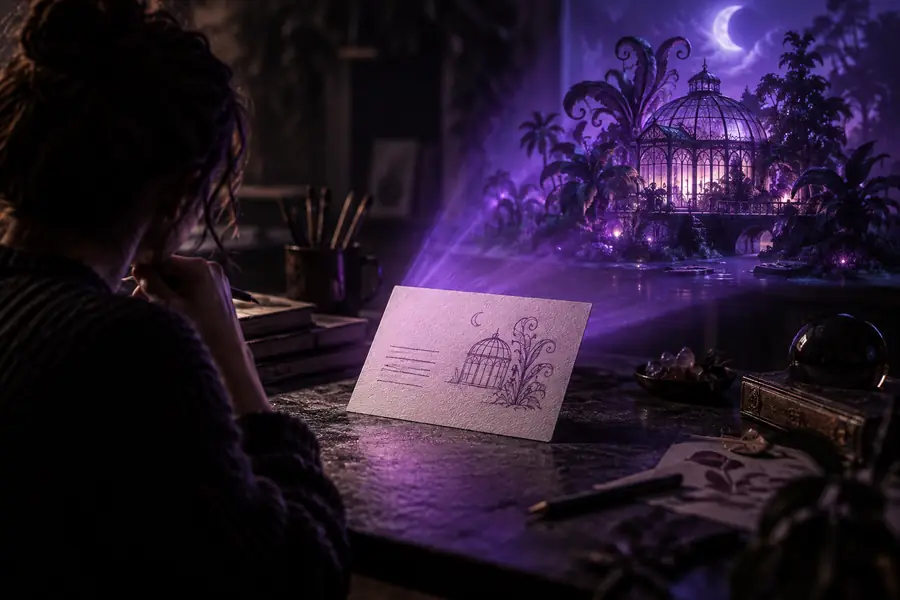
Ein kurzes schriftliches Konzept für eine Fantasy-Szene
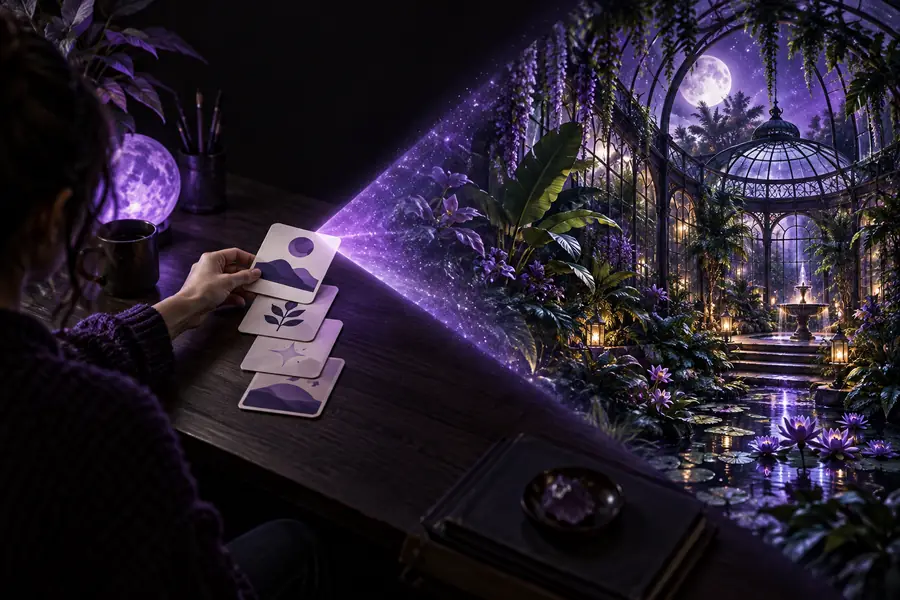
Eine generierte Fantasy-Szene auf Grundlage eines detaillierten Prompts
  • Es kann Ihre unausgesprochene Absicht nicht erkennen

    Ein Prompt mag für eine Person offensichtlich wirken, kann aber wichtige Entscheidungen für ein Bildmodell offenlassen.

    LösungBenennen Sie das Motiv, den Schauplatz, die Perspektive, die Beleuchtung, die Farbpalette und den gewünschten Stil.

  • Es kann keine perfekte Beschriftung garantieren

    Schilder, Logos, Etiketten und kleine Texte können verzerrt oder uneinheitlich erscheinen.

    LösungLassen Sie den Text im ersten Entwurf weg und fügen Sie den exakten Wortlaut während der Nachbearbeitung hinzu.

  • Es kann nicht automatisch jedes Detail bewahren

    Das Ändern eines Prompts kann Gesichter, die Platzierung von Objekten, Farben oder Proportionen verändern, die zuvor bereits stimmig waren.

    LösungÜberarbeiten Sie schrittweise und behalten Sie die Prompt-Details bei, die Sie bewahren möchten.

  • Es kann die abschließende Prüfung nicht ersetzen

    Generierte Bilder können anatomische Fehler, visuelle Artefakte oder für die Veröffentlichung ungeeignete Details enthalten.

    LösungPrüfen Sie das vollständige Bild in der vorgesehenen Nutzungsgröße, bevor Sie es teilen oder exportieren.

Planen Sie Ihre Iterationen

Überprüfte Bildpixel

Pixel

Geschätzte Einrichtungskosten

USD

Eingesparte Briefing-Zeit

Minuten

Ein einfacher Workflow

  1. 1

    Beschreibe das Bild

    Nenne das Hauptmotiv und ergänze Umgebung, Stimmung, Perspektive und Zweck des Bildes.

  2. 2

    Erstelle eine erste Richtung

    Verwende die Prompt-Konsole, um einen ersten Entwurf zu erstellen. Prüfe anschließend, was erfasst wurde und was fehlt.

  3. 3

    Mit klarer Absicht verfeinern

    Passe jeweils nur eine Variable an, etwa Beleuchtung, Komposition, Farbe oder Grad des Realismus.

Varianten-FAQ

Der ImagineArt KI-Kunstgenerator Text-zu-Bild ist ein generativer Workflow, der eine schriftliche Beschreibung in ein visuelles Bild umwandelt. Du beschreibst, was erscheinen soll, und das Tool interpretiert die Sprache als Motive, Umgebungen, Stile und Hinweise zur Komposition.

Beginne mit dem Motiv und ergänze dann Umgebung, Handlung, Perspektive, Beleuchtung, Farbpalette und visuellen Stil. Du musst nicht alle Details auf einmal aufnehmen; ein fokussierter Prompt lässt sich leichter bewerten und überarbeiten.

Ja. Anfänger können mit einem einfachen Satz beginnen und ihn durch konkrete visuelle Details verbessern. Kleine Prompt-Änderungen zu vergleichen, ist oft hilfreicher, als beim ersten Versuch eine perfekte Beschreibung verfassen zu wollen.

Das Modell muss mehrdeutige Wörter interpretieren und entscheiden, wie mehrere Details zueinander in Beziehung stehen. Formuliere Beziehungen eindeutig, entferne widersprüchliche Anweisungen und verfeinere jeweils nur einen Teil der Beschreibung.

Erstellung starten
Erstellung starten