Anleitung für Anfänger
Schritt für Schritt lernen, wie Anfänger den ImagineArt KI-Kunstgenerator verwenden
Die Verwendung des ImagineArt KI-Kunstgenerators für Anfänger wird viel einfacher, wenn du jedes Bild als kleines Experiment betrachtest. Beginne mit einem klaren Motiv, gib die visuellen Details vor und verbessere anschließend jeweils einen Teil.
Hier beginnen
Voraussetzungen
Ein wenig Vorbereitung macht deine erste Generierung vorhersehbarer. Entscheide, was du sehen möchtest, bevor du das Bild-Tool öffnest, und halte deinen ersten Prompt fokussiert.
-
1
Wähle ein visuelles Ziel
Entscheide, ob du ein Porträt, eine Produktszene, eine Landschaft, eine Figur oder ein einfaches Konzeptbild erstellen möchtest. Ein Hauptmotiv gibt dem Generator eine klarere Richtung.
-
2
Sammle nützliche Details
Notiere dir die Umgebung, Stimmung, Beleuchtung, Farbpalette, den Kamerawinkel und den visuellen Stil, den du bevorzugst. Du brauchst nicht jedes Detail, aber zwei oder drei aussagekräftige Beschreibungen helfen.
-
3
Plane jeweils eine Änderung
Rechne damit, das Ergebnis zu verfeinern. Dein erster Prompt ist ein Ausgangspunkt; der nächste Prompt sollte ein Problem anpassen, anstatt die gesamte Idee zu ersetzen.
Vor der Generierung
Nummerierte Schritte
Du kannst mit sehr wenig beginnen, aber diese Prüfungen helfen dir, nützliche Ergebnisse zu erhalten, ohne den ersten Versuch unnötig zu verkomplizieren.
-
Ein bestimmtes Motiv oder eine bestimmte Szene zur Generierung
ErforderlichBenenne das Hauptelement, das das Bild zeigen soll.
-
Eine klare Umgebung oder ein klarer Hintergrund
ErforderlichFüge hinzu, wo sich das Motiv befindet.
-
Eine gewünschte Stimmung, Lichtrichtung oder Farbfamilie
ErforderlichWähle nur die visuellen Eigenschaften aus, die am wichtigsten sind.
-
Ein bevorzugter Stil oder ein bevorzugtes Medium
OptionalProbiere eine filmische Ästhetik, Aquarell, Editorial, 3D oder eine andere erkennbare Richtung aus.
-
Eine Referenzidee für Proportionen oder Komposition
OptionalNützlich, wenn Pose, Layout oder Bildausschnitt wichtig sind.
Erkunde weiter
Häufige Fehler und Lösungen
Sobald du die Grundlagen beherrschst, können dir diese verwandten Anleitungen dabei helfen, eine Oberfläche auszuwählen, das Tool zu verstehen oder andere kreative Workflows zu vergleichen.
Verfeinere das Ergebnis
Fortgeschrittene Tipps
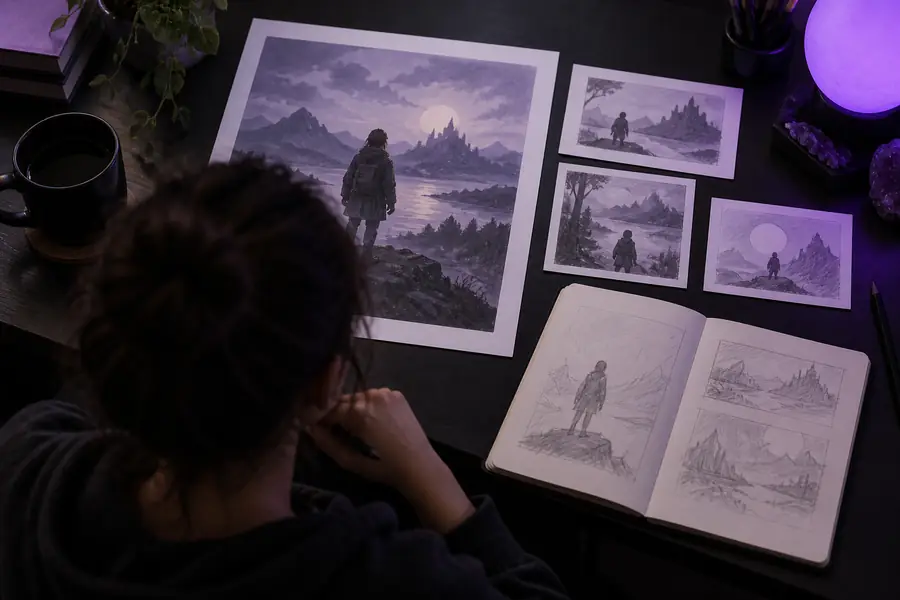
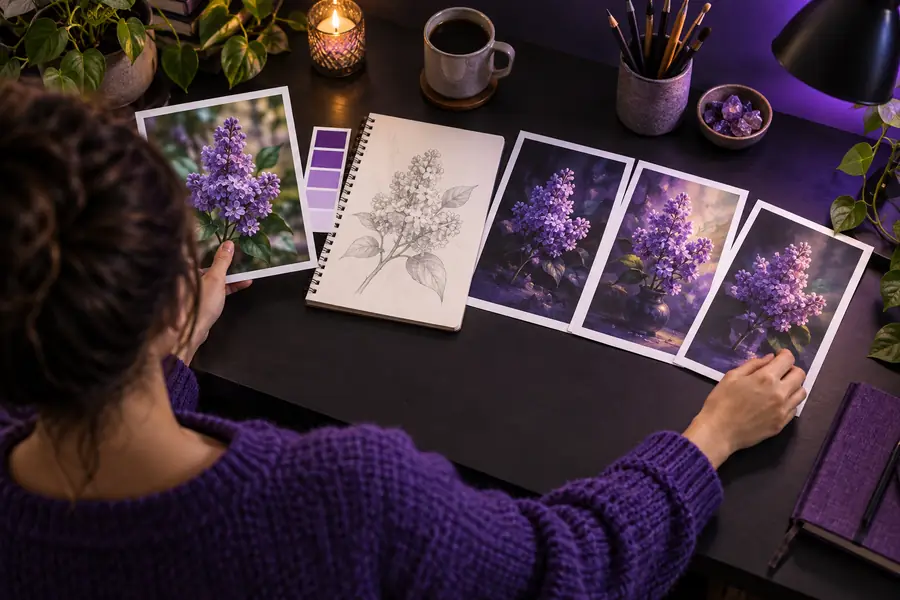
Der Unterschied zwischen einem vagen ersten Versuch und einem nützlichen Bild ergibt sich meist aus einer klareren Struktur, nicht aus längeren Prompts. Vergleiche das Ziel mit dem Ergebnis und überarbeite es dann bewusst.
- Erster Entwurf
- Verfeinertes Ergebnis
Ein starkes Ergebnis entsteht meist durch gezielte Überarbeitungen und nicht dadurch, jedes mögliche Adjektiv hinzuzufügen.
Von der Idee zum Bild
Wie sich dieser Workflow entwickelt hat
Der Workflow für Einsteiger spiegelt einen umfassenderen Wandel wider: weg von der manuellen Festlegung jedes visuellen Details hin zur Steuerung eines Bildes durch natürliche Sprache und iterative Entscheidungen.
-
Die digitale Bildbearbeitung wurde zum Mainstream
Kreative konnten visuelle Elemente am Computer kombinieren, retuschieren und anordnen, doch jede Änderung erforderte weiterhin manuelle Bearbeitung.
-
Generative Systeme lernten visuelle Muster
Die Forschung im Bereich maschinelles Lernen machte es zunehmend praktikabel, dass Software Beschreibungen interpretiert und neue visuelle Inhalte erzeugt.
-
Text-Prompts hielten Einzug in den kreativen Alltag
Menschen begannen, Alltagssprache zu nutzen, um Konzepte, Moodboards, Figuren, Szenen und Produktideen zu erkunden.
-
Iteration ist Teil des kreativen Prozesses
Der zugänglichste Workflow ist dialogorientiert: Beschreibe eine Idee, prüfe das Bild, identifiziere eine Schwachstelle und überarbeite den Prompt.
Kenne die Grenzen
Was dieser Ansatz nicht leisten kann
Ein einsteigerfreundlicher Bild-Workflow eignet sich hervorragend zum Erkunden, ist jedoch kein Ersatz für präzise Art Direction, Produktionsprüfungen oder menschliches Urteilsvermögen.
-
Er kann keine unausgesprochene Absicht erkennen
Ein kurzer Prompt lässt möglicherweise wichtige Entscheidungen offen, sodass das Ergebnis von dem Bild in deinem Kopf abweichen kann.
LösungBeschreibe das Motiv, die Handlung, den Schauplatz, die Perspektive, die Stimmung und die wichtigste visuelle Einschränkung.
-
Er kann keinen perfekten Text in einem Bild garantieren
Schilder, Beschriftungen, Logos und kleine Schrift können falsch geschrieben, verzerrt oder uneinheitlich erscheinen.
LösungErzeuge zunächst das Bild und füge wichtigen Text anschließend mit einem separaten Design- oder Bearbeitungstool hinzu.
-
Es kann nicht jedes Detail über mehrere Überarbeitungen hinweg bewahren
Wenn du einen Bereich änderst, können sich auch ein Gesicht, ein Objekt, eine Pose, eine Farbe oder ein Hintergrund verändern, die du beibehalten wolltest.
LösungSpeichere nützliche Versionen und nimm gezielte Änderungen vor, anstatt den gesamten Prompt jedes Mal neu zu schreiben.
-
Es kann die abschließende Qualitätskontrolle nicht ersetzen
Ein attraktives Bild kann dennoch Probleme mit Anatomie, Perspektive, Lizenzen, Branding oder der sachlichen Richtigkeit aufweisen.
LösungPrüfe das Ergebnis sorgfältig, bevor du es veröffentlichst, präsentierst oder in einem echten Projekt verwendest.
Schnelle Antworten
Tutorial-FAQ
Diese Antworten decken die häufigsten Fragen ab, die Anfänger beim Einstieg in einen Bild-Prompt-Workflow stellen.
Beginne mit einem Satz, der das Motiv und die Umgebung nennt, zum Beispiel „eine kleine Hütte an einem nebligen See bei Sonnenaufgang“. Füge dann ein oder zwei Details zur Stimmung, Beleuchtung oder zum Stil hinzu. Prüfe das erste Ergebnis und ändere nur das Detail, das nicht richtig wirkt.
Nenne das Hauptmotiv, was es tut, wo es sich befindet und welche visuelle Grundstimmung gewünscht ist. Du kannst auch Komposition, Beleuchtung, Farben oder ein Medium wie Aquarell oder redaktionelle Fotografie hinzufügen, aber Klarheit ist wichtiger als Länge.
Ein Prompt lässt einige Entscheidungen offen, sodass das System fehlende Details anhand seiner Interpretation ergänzt. Füge den Blickwinkel, die Position des Motivs, die Beleuchtung und die wichtigsten Merkmale hinzu, auf die es dir besonders ankommt, und generiere eine weitere Version.
Normalerweise nicht. Beginne mit einer fokussierten Beschreibung und füge Details schrittweise hinzu. Sehr lange Prompts können widersprüchliche Anweisungen enthalten, wodurch es schwieriger wird zu erkennen, welche Änderung das Ergebnis verbessert oder verschlechtert hat.
Identifiziere ein sichtbares Problem, etwa einen überladenen Hintergrund, eine unpassende Stimmung oder eine schwache Komposition, und überarbeite diesen Teil des Prompts. Behalte die gelungenen Angaben zu Motiv und Stil bei und speichere Versionen, zu denen du möglicherweise zurückkehren möchtest.