Tutorial para principiantes
Aprende paso a paso cómo usar el generador de arte con IA ImagineArt para principiantes
Aprender a usar el generador de arte con IA ImagineArt para principiantes resulta mucho más fácil cuando tratas cada imagen como un pequeño experimento. Empieza con un tema claro, guía los detalles visuales y luego mejora una parte a la vez.
Empieza aquí
Requisitos previos
Un poco de preparación hace que tu primera generación sea más predecible. Decide qué quieres ver antes de abrir la herramienta de imágenes y mantén tu primer prompt enfocado.
-
1
Elige un objetivo visual
Decide si quieres un retrato, una escena de producto, un paisaje, un personaje o una imagen conceptual sencilla. Un tema principal le da al generador una dirección más clara.
-
2
Recopila detalles útiles
Anota el entorno, el ambiente, la iluminación, la paleta de colores, el ángulo de cámara y el estilo visual que prefieres. No necesitas todos los detalles, pero dos o tres descriptores contundentes ayudan.
-
3
Planifica un cambio a la vez
Espera tener que perfeccionar el resultado. Tu primer prompt es un punto de partida; el siguiente prompt debe ajustar un problema en lugar de reemplazar toda la idea.
Antes de generar
Pasos numerados
Puedes empezar con muy poco, pero estas comprobaciones te ayudan a obtener resultados útiles sin complicar demasiado el primer intento.
-
Un tema o una escena específicos para generar
ObligatorioNombra lo principal que debe mostrar la imagen.
-
Un entorno o fondo claro
ObligatorioAñade dónde se encuentra el sujeto.
-
Un estado de ánimo, una dirección de iluminación o una gama de colores deseados
ObligatorioElige solo las cualidades visuales que más importan.
-
Un estilo o medio preferido
OpcionalPrueba con cinematográfico, acuarela, editorial, 3D u otra dirección reconocible.
-
Una idea de referencia para las proporciones o la composición
OpcionalÚtil cuando importan la pose, la disposición o el encuadre.
Sigue explorando
Errores comunes y soluciones
Una vez que tengas los conceptos básicos, estas guías relacionadas pueden ayudarte a elegir una superficie, entender la herramienta o comparar otros flujos de trabajo creativos.
Perfecciona el resultado
Consejos avanzados
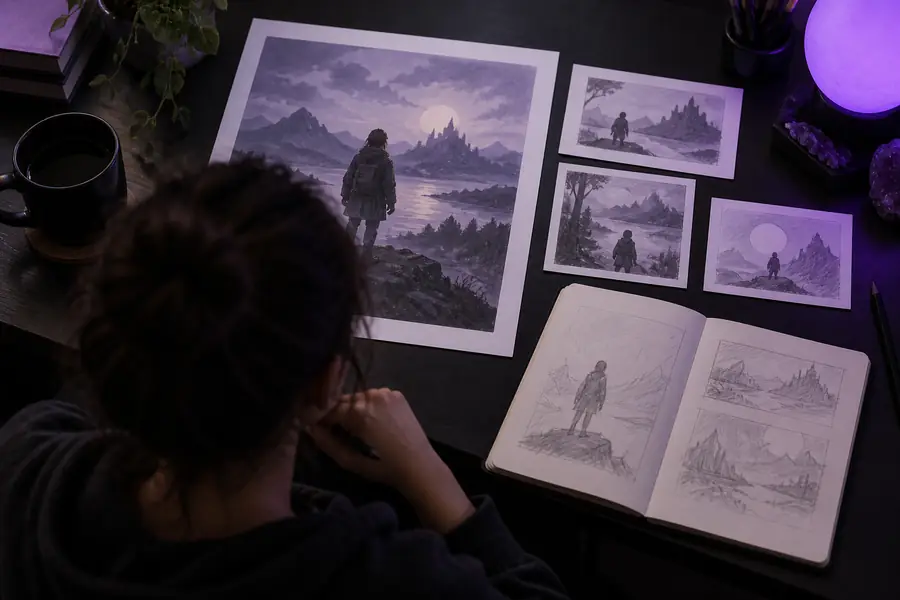
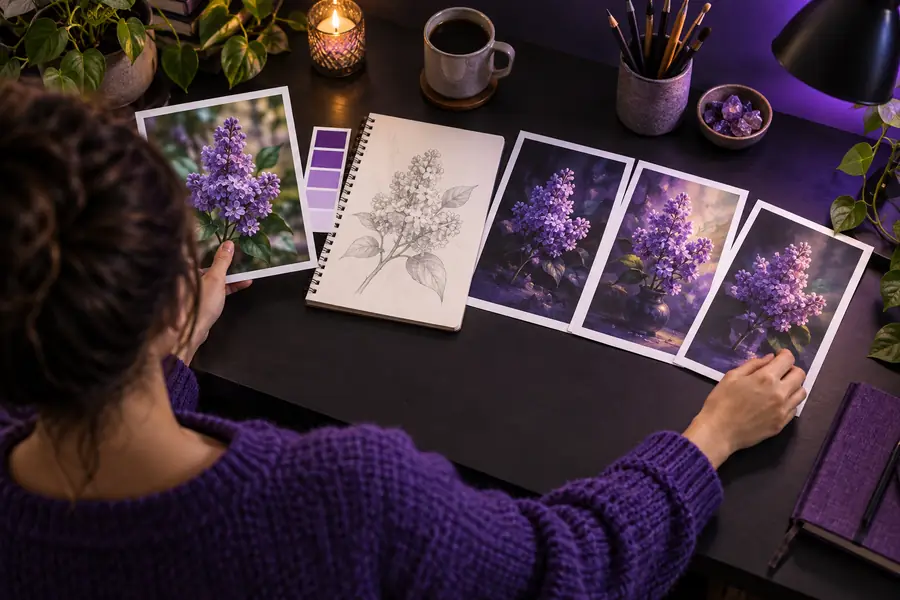
La diferencia entre un primer intento impreciso y una imagen útil suele depender de una estructura más clara, no de prompts más largos. Compara el objetivo con el resultado y luego revisa de forma deliberada.
- Primer borrador
- Resultado perfeccionado
Un resultado sólido suele surgir de revisiones específicas, no de añadir todos los adjetivos posibles.
De la idea a la imagen
Cómo evolucionó este flujo de trabajo
El flujo de trabajo para principiantes refleja un cambio más amplio: pasar de especificar manualmente cada detalle visual a dirigir una imagen mediante lenguaje natural y decisiones iterativas.
-
La edición de imágenes digitales se volvió popular
Los creadores podían combinar, retocar y organizar elementos visuales en un ordenador, pero cada cambio aún requería edición manual.
-
Los sistemas generativos aprendieron patrones visuales
La investigación en aprendizaje automático hizo cada vez más práctico que el software interpretara descripciones y produjera contenido visual nuevo.
-
Los prompts de texto se incorporaron al trabajo creativo cotidiano
Las personas comenzaron a usar el lenguaje común para explorar conceptos, paneles de inspiración, personajes, escenas y direcciones de producto.
-
La iteración forma parte del proceso creativo
El flujo de trabajo más accesible es conversacional: describe una idea, examina la imagen, identifica un punto débil y revisa el prompt.
Conoce los límites
Lo que esta ruta no puede hacer
Un flujo de trabajo de imágenes pensado para principiantes es potente para la exploración, pero no sustituye a una dirección artística precisa, las comprobaciones de producción ni el criterio humano.
-
No puede interpretar una intención no expresada
Un prompt breve puede dejar abiertas decisiones importantes, por lo que el resultado puede diferir de la imagen que tienes en mente.
Solución alternativaDescribe el sujeto, la acción, el entorno, el punto de vista, el estado de ánimo y la restricción visual más importante.
-
No puede garantizar un texto perfecto en una imagen
Los letreros, las etiquetas, los logotipos y las letras pequeñas pueden aparecer con errores ortográficos, distorsionados o inconsistentes.
Solución alternativaGenera primero el elemento visual y, después, añade el texto importante con una herramienta de diseño o edición independiente.
-
No puede conservar todos los detalles entre revisiones
Cambiar un área también puede alterar un rostro, objeto, pose, color o fondo que querías conservar.
Solución alternativaGuarda las versiones útiles y haz ediciones específicas en lugar de reescribir todo el prompt cada vez.
-
No puede reemplazar el control de calidad final
Una imagen atractiva aún puede tener problemas de anatomía, perspectiva, licencias, branding o precisión factual.
Solución alternativaRevisa cuidadosamente el resultado antes de publicarlo, presentarlo o utilizarlo en un proyecto real.
Respuestas rápidas
Preguntas frecuentes del tutorial
Estas respuestas cubren las preguntas más comunes que hacen los principiantes al comenzar un flujo de trabajo con prompts de imagen.
Comienza con una oración que indique el sujeto y el entorno, como “una pequeña cabaña junto a un lago cubierto de niebla al amanecer”. Después, añade uno o dos detalles sobre el ambiente, la iluminación o el estilo. Revisa el primer resultado y cambia únicamente el detalle que no te convenza.
Incluye el sujeto principal, lo que está haciendo, dónde se encuentra y el ambiente visual general. También puedes añadir la composición, la iluminación, los colores o un medio, como acuarela o fotografía editorial, pero la claridad es más importante que la longitud.
Un prompt deja algunas decisiones abiertas, por lo que el sistema completa los detalles faltantes según su interpretación. Añade el punto de vista, la posición del sujeto, la iluminación y las características clave que más te importen; después, genera otra versión.
Por lo general, no. Comienza con una descripción centrada y añade detalles por etapas. Los prompts muy largos pueden contener instrucciones contradictorias, lo que dificulta saber qué cambio mejoró o empeoró el resultado.
Identifica un problema visible, como un fondo recargado, un ambiente incorrecto o una composición débil, y modifica esa parte del prompt. Conserva los detalles del sujeto y el estilo que funcionaron, y guarda las versiones que quizá quieras volver a revisar.