初心者向けチュートリアル
初心者向けにImagineArt AIアートジェネレーターの使い方をステップごとに学ぶ
初心者向けのImagineArt AIアートジェネレーターの使い方は、画像を1つの小さな実験として捉えると、ずっと簡単になります。まずは明確なテーマから始め、ビジュアルの詳細を指定し、その後は一度に1つの部分を改善していきましょう。
ここから始める
前提条件
少し準備するだけで、最初の生成結果がより予測しやすくなります。画像ツールを開く前に、何を見たいのかを決め、最初のプロンプトは焦点を絞ったものにしましょう。
-
1
ビジュアルの目標を1つ選ぶ
ポートレート、商品シーン、風景、キャラクター、またはシンプルなコンセプト画像のどれを作りたいかを決めます。メインの被写体を1つにすると、ジェネレーターがより明確な方向性を得られます。
-
2
役立つ詳細を集める
好みの設定、雰囲気、照明、カラーパレット、カメラアングル、ビジュアルスタイルを書き留めます。すべての詳細が必要なわけではありませんが、2〜3個の印象的な説明語が役立ちます。
-
3
一度に1つの変更を計画する
結果を調整していくことを前提にしましょう。最初のプロンプトは出発点です。次のプロンプトではアイデア全体を置き換えるのではなく、1つの問題を調整します。
生成する前に
番号付きの手順
ごく少ない準備から始められますが、これらの確認事項を押さえると、最初の試みを複雑にしすぎず、役立つ結果を得やすくなります。
-
生成する具体的な被写体またはシーン
必須画像に表示するメインの対象を指定します。
-
明確な設定や背景
必須被写体がどこにあるかを追加します。
-
希望する雰囲気、照明の方向、または色の系統
必須最も重要なビジュアル要素だけを選びます。
-
好みのスタイルや表現媒体
任意シネマティック、水彩、エディトリアル、3Dなど、認識しやすい方向性を試してみましょう。
-
プロポーションや構図の参考となるアイデア
任意ポーズ、レイアウト、フレーミングが重要な場合に役立ちます。
探索を続ける
よくあるエラーと解決策
基本を押さえたら、関連ガイドを参考に、表面を選んだり、ツールを理解したり、ほかのクリエイティブなワークフローと比較したりできます。
結果を調整する
高度なヒント
漠然とした最初の試行と、役立つ画像の違いは、通常、長いプロンプトではなく、より明確な構成から生まれます。目標と出力を比較し、意図的に修正しましょう。
- 初稿
- 調整後の結果
優れた結果は、考えられる形容詞をすべて追加するのではなく、焦点を絞った修正から生まれることが多いです。
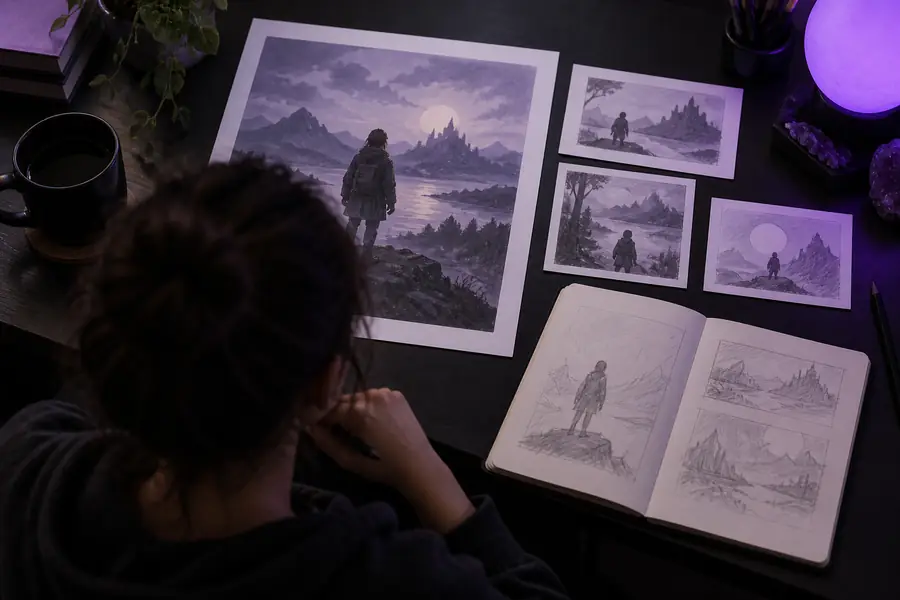
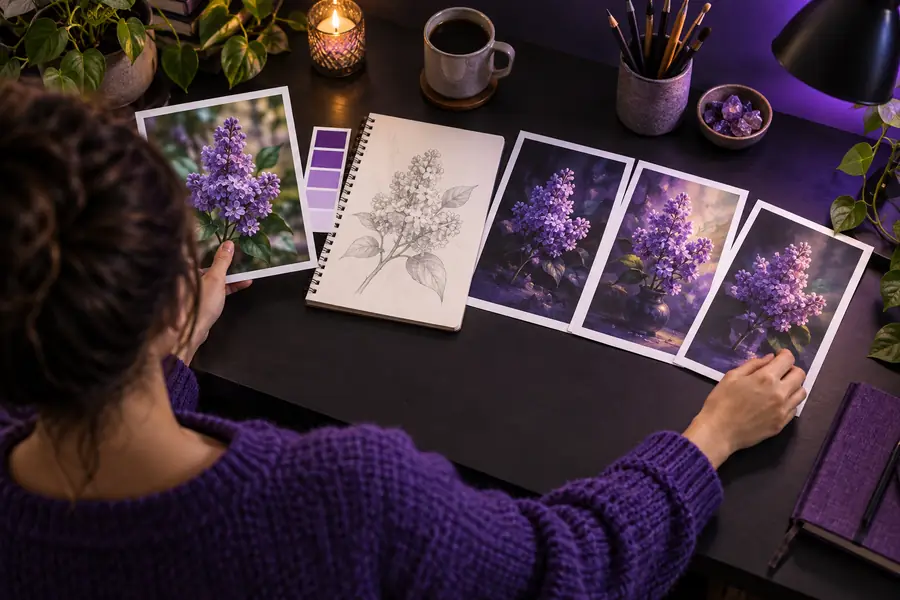
アイデアから画像へ
このワークフローの進化
初心者向けワークフローは、すべての視覚的な詳細を手動で指定する方法から、自然言語と繰り返しの選択によって画像の方向性を示す方法への、より大きな変化を反映しています。
-
デジタル画像編集が一般化
クリエイターはコンピューター上で視覚要素を組み合わせ、レタッチし、配置できるようになりましたが、変更するたびに手作業での編集が必要でした。
-
生成システムが視覚的パターンを学習
機械学習の研究により、ソフトウェアが説明を解釈し、新しい視覚コンテンツを生成することがますます実用的になりました。
-
テキストプロンプトが日常的なクリエイティブ作業に浸透
人々は一般的な言葉を使って、コンセプト、ムードボード、キャラクター、シーン、製品の方向性を検討し始めました。
-
反復がクリエイティブプロセスの一部に
最も取り組みやすいワークフローは会話型です。アイデアを説明し、画像を確認し、1つの弱点を特定して、プロンプトを修正します。
限界を知る
この方法でできないこと
初心者向けの画像ワークフローは探索に有効ですが、正確なアートディレクション、制作上のチェック、または人間の判断の代わりにはなりません。
-
明示されていない意図を読み取ることはできない
短いプロンプトでは重要な選択肢が未指定のままになることがあり、その結果は頭の中にあるイメージと異なる可能性があります。
対処法被写体、動作、設定、視点、雰囲気、そして最も重要な視覚的制約を説明します。
-
画像内のテキストを完璧に生成することは保証できない
看板、ラベル、ロゴ、小さな文字は、スペルミスがあったり、歪んでいたり、一貫性がなかったりする場合があります。
対処法まずビジュアルを生成し、その後、重要なテキストを別のデザインツールまたは編集ツールで追加します。
-
改訂を重ねる中で、すべての細部を維持できるわけではありません
1つの領域を変更すると、残したかった顔、オブジェクト、ポーズ、色、背景まで変わってしまうことがあります。
回避策役立つバージョンを保存し、毎回プロンプト全体を書き直すのではなく、範囲を絞って編集しましょう。
-
最終的な品質管理の代わりにはなりません
魅力的な画像でも、解剖学、遠近法、ライセンス、ブランディング、事実関係に問題が残っている場合があります。
回避策公開、プレゼンテーション、実際のプロジェクトでの使用の前に、出力を注意深く確認しましょう。
よくある質問
チュートリアルFAQ
ここでは、画像プロンプトのワークフローを始める際に、初心者から寄せられる最も一般的な質問に答えます。
まずは「日の出の霧深い湖のそばにある小さな小屋」のように、主題と場所を示す1文から始めましょう。次に、雰囲気、照明、スタイルについて1〜2個の詳細を加えます。最初の結果を確認し、違和感のある部分だけを変更しましょう。
主な被写体、それが何をしているか、どこにあるか、全体的なビジュアルの雰囲気を含めましょう。構図、照明、色、水彩やエディトリアル写真などの表現手法を加えることもできますが、長さよりも明確さが重要です。
プロンプトにはいくつかの選択肢が未指定のまま残るため、システムが解釈に基づいて不足している細部を補います。視点、被写体の位置、照明、そして特に重視する主な特徴を追加して、別のバージョンを生成してみましょう。
通常は必要ありません。焦点を絞った説明から始め、段階的に詳細を加えましょう。非常に長いプロンプトには矛盾する指示が含まれることがあり、どの変更によって結果が改善または悪化したのか判断しにくくなります。
背景が混雑している、雰囲気が正しくない、構図が弱いなど、目に見える問題を1つ特定し、その部分のプロンプトを修正しましょう。うまくいった被写体やスタイルの詳細は維持し、後で再検討したいバージョンを保存しておきます。