Ideen für Anfänger

Praktische Beispiele für den ImagineArt KI-Kunstgenerator für Anfänger

Diese Beispiele für den ImagineArt KI-Kunstgenerator für Anfänger verwandeln eine vage Idee durch drei wiederholbare Workflows in ein nützliches Bild. Beginne mit einem konkreten Motiv, wähle einen klaren Stil und verfeinere jeweils ein Detail.

Kostenlos starten · keine Anmeldung

Auf einen Blick

Das Problem im Szenario

Anfänger haben selten Probleme mit ihrer Vorstellungskraft; sie tun sich vielmehr damit schwer, eine Idee in Worte zu fassen, ein geeignetes Format zu wählen und zu wissen, was sie ändern sollen, wenn das erste Ergebnis nicht überzeugt.

1 Praktische Einstiegsmöglichkeiten
3 Workflows
2 Anfängerfreundliche Anwendungsfälle
5 Szenarien
3 Prompt erstellen, dann verfeinern
2 Phasen
4 Vor dem Teilen eines Bildes
4 Prüfungen

Hier starten

Drei konkrete Workflows

Nutze einen dieser Workflows, wenn du schnell ein nützliches Ergebnis benötigst. Jeder beginnt mit einem konkreten Motiv und endet mit einem Bild, das du prüfen, überarbeiten und anpassen kannst.

Der Student

Verwandle ein Unterrichtsthema in eine visuelle Lernhilfe, zum Beispiel in eine beschriftet wirkende Darstellung des Wasserkreislaufs oder einer historischen Umgebung.

Du erhältst ein einprägsames Ausgangsbild für eine Präsentation oder ein Lernplakat und behältst dabei die Kontrolle über die schriftlichen Fakten.

Was ist der ImagineArt KI-Kunstgenerator
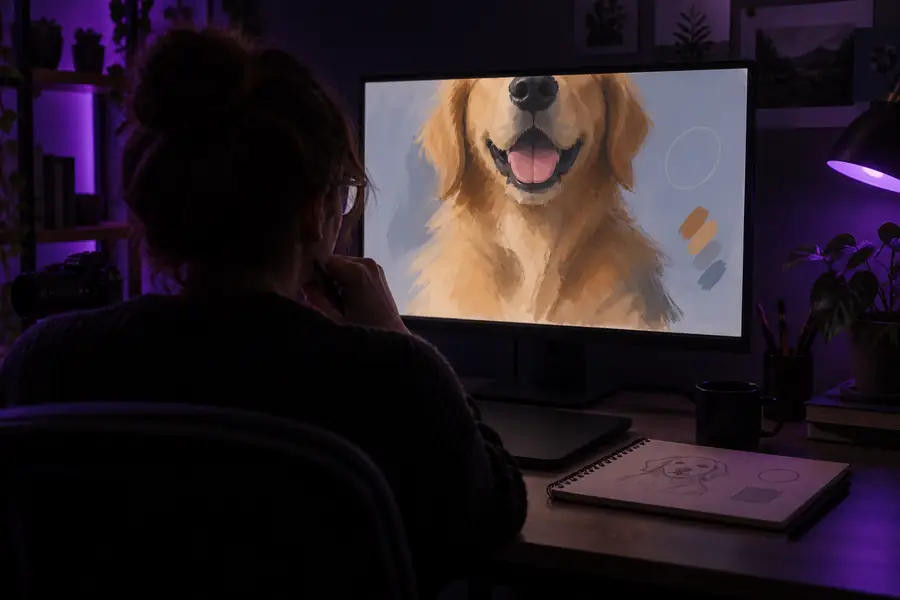
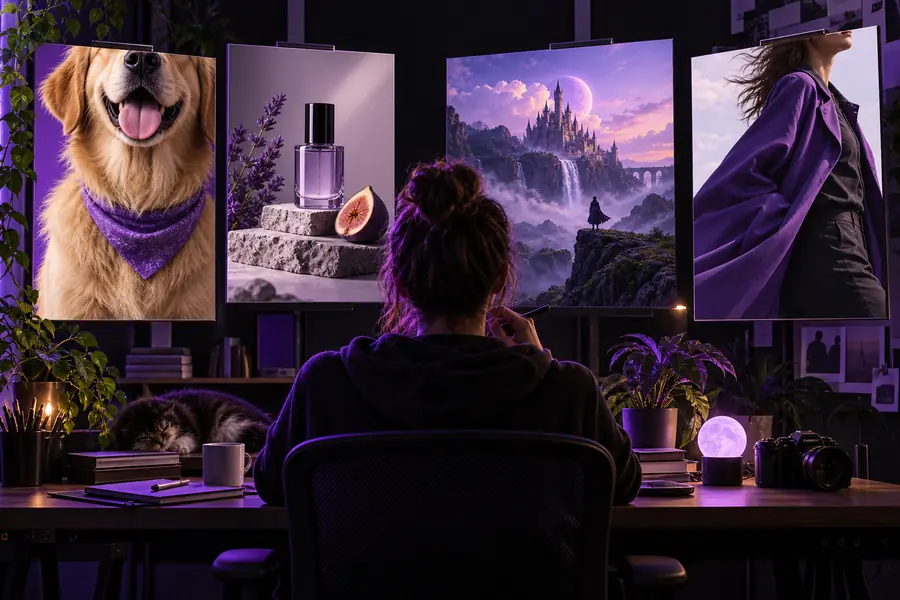
Der Social-Media-Creator

Erstelle ein quadratisches Konzept für einen Beitrag, indem du ein Motiv, eine Stimmung, eine Farbrichtung und die gewünschte Zielgruppe kombinierst.

Du kannst mehrere visuelle Richtungen erkunden, bevor du dich für eine entscheidest, die zum Beitrag passt, ohne Zeit mit der Planung eines vollständigen Fotoshootings zu verbringen.

ImagineArt KI-Kunstgenerator online

Der Kleinunternehmer

Visualisiere eine Produktidee mit einer Umgebung, einem Beleuchtungsstil, einem Material und einem Kamerawinkel, bevor du ein Design-Briefing erstellst.

Ein grobes Konzept gibt den Mitwirkenden etwas Konkretes, das sie besprechen können, und macht es einfacher, Änderungen zu erklären.

ImagineArt KI-Kunstgenerator: Text zu Bild

Der Hobbyillustrator

Beschreibe eine Figur, ein Wesen, einen Raum oder eine Landschaft mit einem motivorientierten Prompt und einem festgelegten künstlerischen Stil.

Du erhältst eine visuelle Grundlage für eine Skizze, ein Moodboard oder eine persönliche Geschichte, anstatt vor einer leeren Leinwand zu stehen.

So verwendest du den ImagineArt KI-Kunstgenerator als Anfänger

Der datenschutzbewusste Tester

Verwende ein fiktives Motiv und eine allgemeine Umgebung, um zu lernen, wie die Formulierung eines Prompts Komposition, Farbe und Detailgrad verändert.

Du kannst den Workflow üben, ohne persönliche Fotos hochzuladen oder vertrauliche Projektinformationen preiszugeben.

Ist der ImagineArt KI-Kunstgenerator sicher in der Anwendung

Sieh dir die Veränderung an

Beispielausgabe

Ein nützlicher Anfänger-Prompt braucht keinen technischen Fachjargon. Er braucht ein Motiv, eine Umgebung, eine visuelle Richtung und eine Einschränkung, die dabei hilft, das Bild fokussiert zu halten.

  • Lockere Idee
  • Fokussierter Prompt
Einfaches Bildkonzept für Anfänger vor der Verfeinerung des Prompts
Verfeinertes kreatives Bildkonzept nach der Verfeinerung des Prompts

Wähle sorgfältig

Hinweise zur Einhaltung von Vorgaben

Die Beispiele dienen der Ideenfindung und zum Üben. Sie ersetzen nicht die Prüfung von Rechten, Fakten oder Genehmigungen. Verwende den einfachsten Prompt, der den Anforderungen des Projekts entspricht.

Wenn

Wähle ein fiktives Motiv und eine allgemeine Umgebung

Dann

Verwende es zum Üben, für Moodboards, Unterrichtskonzepte und erste Brainstormings.

Du reduzierst Datenschutzbedenken und kannst dich darauf konzentrieren, wie sich Prompt-Details auf das Ergebnis auswirken.

Wenn

Wähle eine eigene oder lizenzierte Referenz

Dann

Verwende sie, wenn das Bild eine echte Marke, Person, ein echtes Produkt oder eine Kampagne widerspiegeln muss.

Berechtigungen und Nutzungsrechte sind wichtiger als visuelle Ähnlichkeit, wenn ein Bild veröffentlicht wird.

Wenn

Wähle einen Prüfungs-zuerst-Workflow

Dann

Prüfe Personen, Text, Logos, kulturelle Details und Tatsachenbehauptungen, bevor du das Ergebnis teilst oder dich darauf verlässt.

Generierte Bilder können Fehler, unbeabsichtigte Ähnlichkeiten oder Details enthalten, die menschliche Korrekturen erfordern.

Erkunde weiter

Nutze diese thematisch fokussierten Seiten, um von Beispielen zu Definitionen, Zugriff und praktischer Erstellung überzugehen, ohne den einfachen Workflow zu verlieren.

FAQ zu Szenarien

FAQ zu Szenarien

Kurze Antworten auf häufige Fragen, die Einsteiger stellen, bevor sie einen Beispiel-Workflow ausprobieren.

Beginne mit einer einfachen Studienillustration, einem Konzept für einen Social-Media-Post, einer Produktidee, einer Figur oder einer Landschaft. Diese Szenarien lassen sich leicht beschreiben, da du das Motiv, den Schauplatz, den Stil und den vorgesehenen Verwendungszweck benennen kannst.

Verwende genügend Details, um das Motiv, den Schauplatz, den visuellen Stil und die Komposition festzulegen, aber vermeide eine lange Liste widersprüchlicher Anweisungen. Verfeinere das Bild, indem du jeweils nur ein wichtiges Detail änderst.

Sie können als Brainstorming-Material, als Inspiration für Präsentationen oder als frühes Konzept nützlich sein. Überprüfe das Ergebnis jedoch, bevor du dich darauf verlässt. Prüfe die sachlichen Inhalte, lesbaren Text, Berechtigungen und alle Regeln, die für die Aufgabe oder Organisation gelten.

Vermeide das Hochladen privater Fotos oder vertraulicher Informationen, sofern du nicht weißt, wie damit umgegangen wird, und die Erlaubnis zur Verwendung hast. Gehe außerdem nicht davon aus, dass eine generierte Person, ein Logo, ein Zitat oder ein historisches Detail korrekt ist, ohne dies zu überprüfen.

Erstellung starten
Erstellung starten